
mokuの部屋

集中している画面。3Dの部屋でmokuが過ごしている

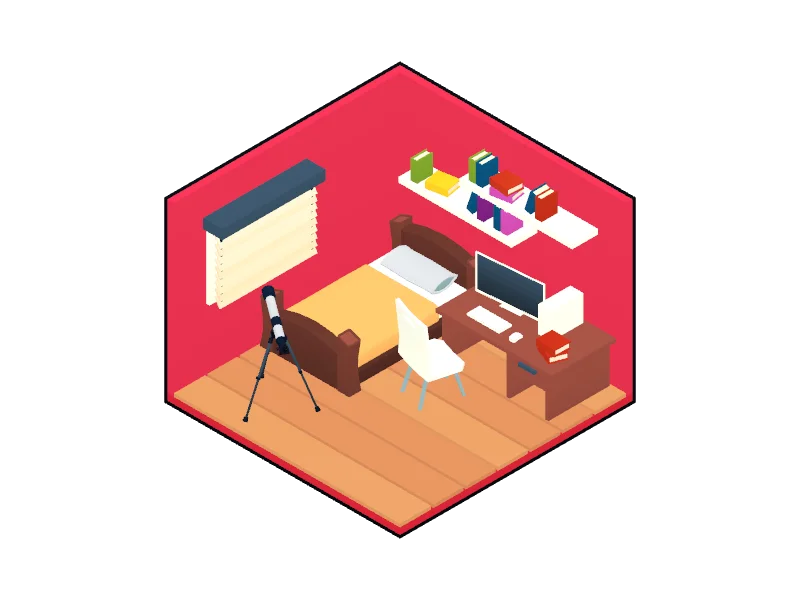
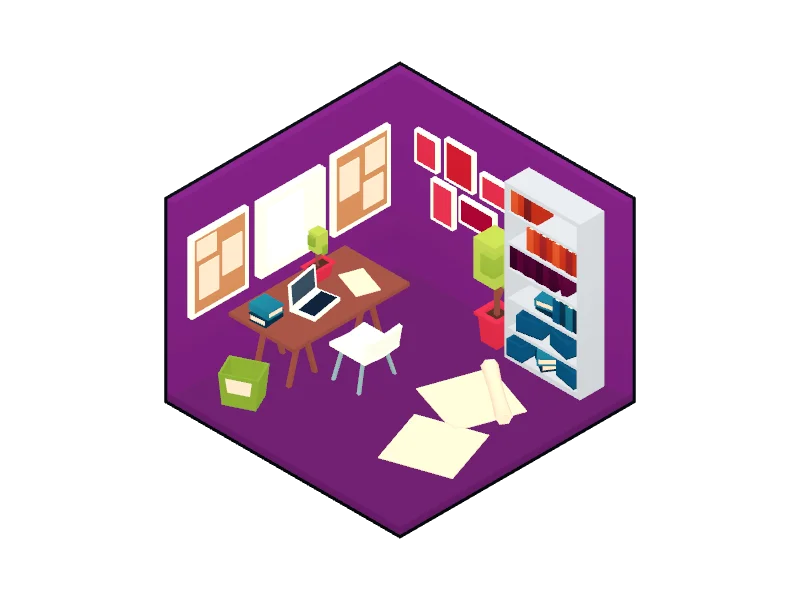
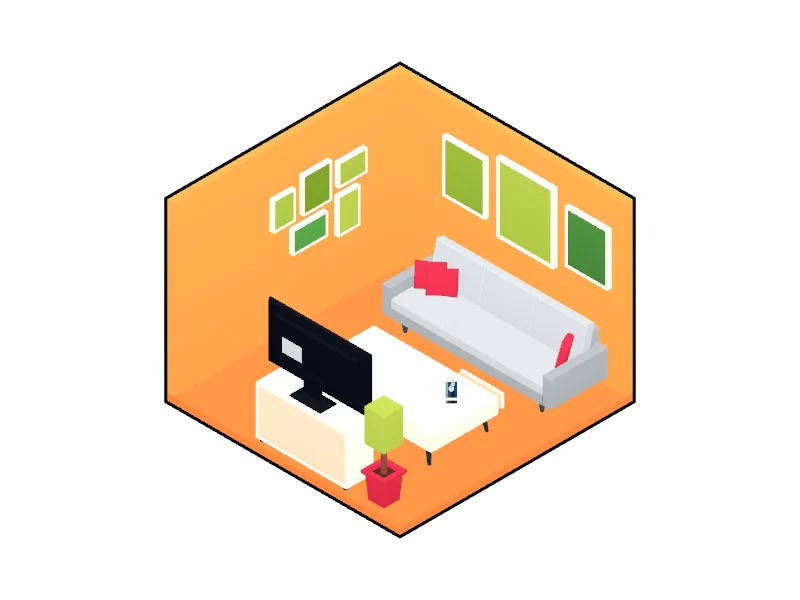
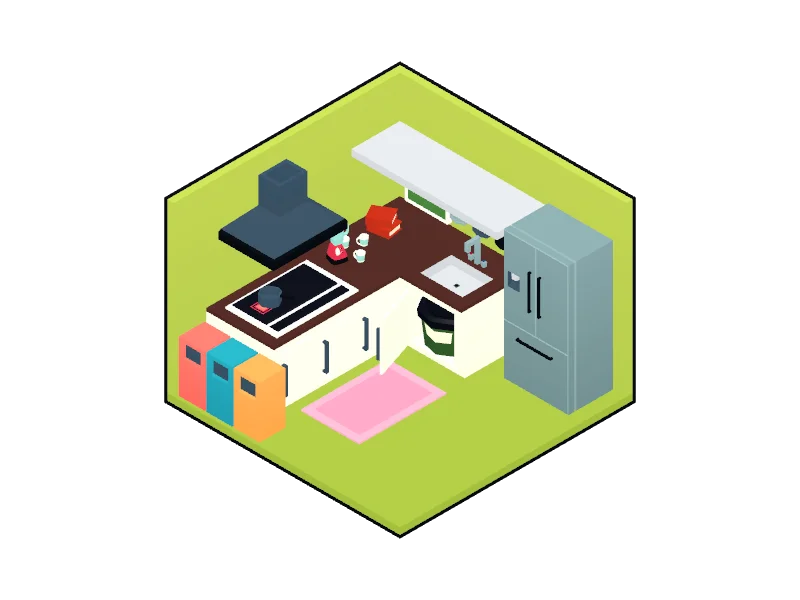
集中しているあいだ、キャラクターの「moku」は3Dの部屋で過ごしています。

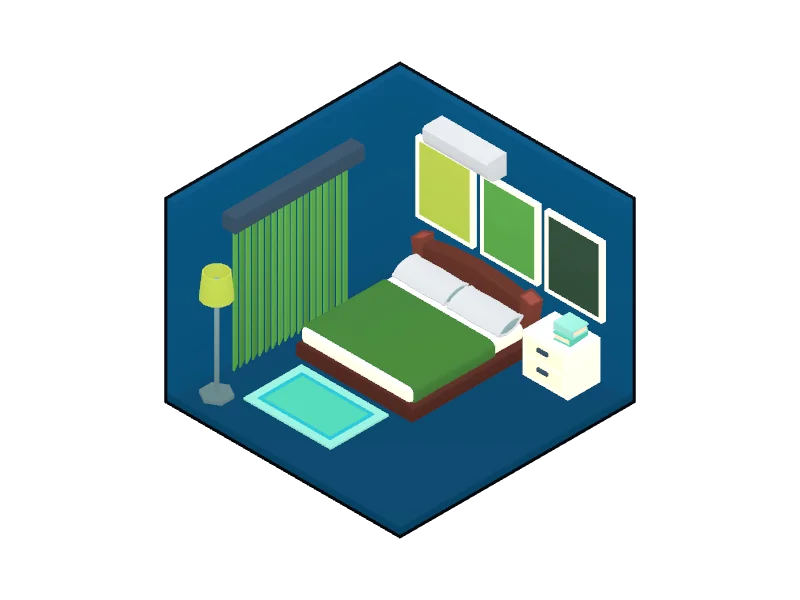
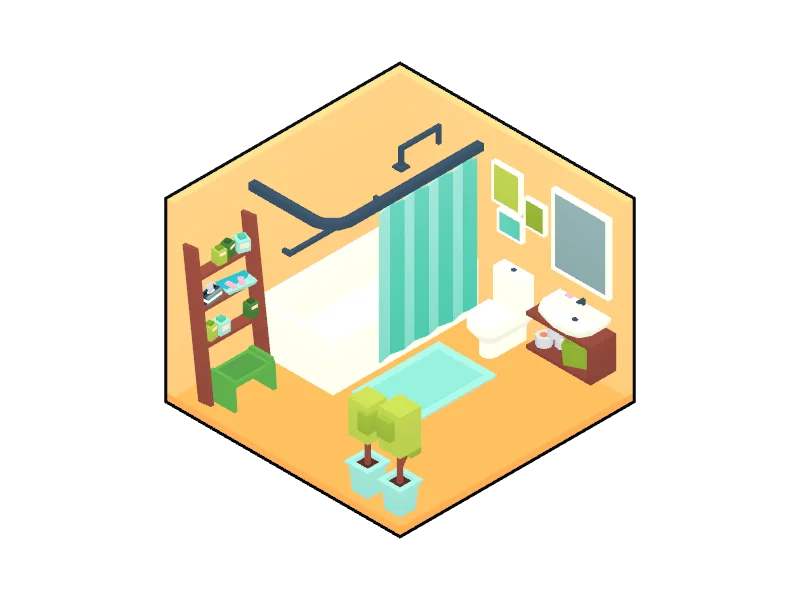
この部屋を、7種類から選べます。読書は書斎、仕事はオフィス。 モードごとに決めておけるので、画面を開くたびに「今はこの時間だ」と切り替わります。

  • 書斎の部屋書斎
  • オフィスの部屋オフィス
  • リビングの部屋リビング
  • キッチンの部屋キッチン
  • ベッドルームの部屋ベッドルーム
  • ラウンジの部屋ラウンジ
  • ジムの部屋ジム

できること。

  • 01

    モードをつくる

    「勉強」「仕事」「寝る前」など、集中のしかたをひとまとめにしたものが「モード」です。使えなくするアプリはモードごとに選べて、Webサイトを指定することもできます。逆に「これだけは使える」という決め方もできるので、調べ物用のアプリだけ残しておくことも可能です。

  • 02

    スケジュールを組む

    「平日の19時から」のように曜日と時刻を決めておくと、選んだモードで自動的に集中が始まります。特定の日付だけの予定も登録できます。

  • 03

    集中の記録をふりかえる

    「分析」画面で、1週間の集中時間や1日の平均、今月の合計を見られます。何日続いているか、いちばん続いたのは何日かもわかるので、積み重ねが目に見えます。

  • 04

    消灯モード

    画面を暗くして、キャラクターの「moku」がすやすや眠ります。スマホを持ち上げると起きてしまうので、そっと置いておきたくなる仕組みです。

  • 05

    Cheat Lock(アプリの削除を防ぐ)

    集中しているあいだ、ブロックしたアプリを消して逃げられないようにします。アプリの追加インストールや、アプリ内課金を止めることもできます。

  • 06

    アプリの衝動買いを防ぐ

    アプリ内の課金を止められます。新しいアプリを入れられないようにすることもできるので、集中しているあいだの「つい買ってしまった」がなくなります。

  • 07

    アダルトコンテンツのブロック

    ブラウザで表示されるアダルトコンテンツをまとめて制限します。お子さんにスマホを持たせるときにも使えます。

  • 08

    ウィジェット

    ホーム画面やロック画面にmokuを置いておけます。集中しているかどうかと経過時間がひと目でわかり、タップするだけで切り替えられます。

まずはアプリだけ、
無料で。

App Store からインストールGoogle Play で手に入れよう