ブロックするアプリを決める
モードごとに、なにを塞ぐか・なにを許すかを決める
「なにをブロックするか」はモードとしてまとめて持ちます。読書用・勉強用・就寝用など、場面ごとに作るイメージです。
モードを開く
ホームでモード名をタップすると一覧が出ます。編集したいモードを長押しすると設定画面が開きます。
ブロックのしかたを選ぶ
「次のアプリをブロック」は、選んだアプリだけを使えなくします。「次のアプリのみ使用可能」は逆で、選んだアプリ以外をすべて塞ぎます。
迷ったら「次のアプリをブロック」。SNSと動画だけ塞ぐ、のような使い方に向いています。
アプリ・カテゴリ・Webサイトを選ぶ
アプリは1つずつ、カテゴリは「SNS」「ゲーム」のようにまとめて選べます。Webサイトはドメインで指定します(iOS版)。
iOS版の上限は、ブロック:個別アプリ50個(カテゴリは別枠)、許可:カテゴリ内も含めて合計50個です。
「モードを保存」で確定
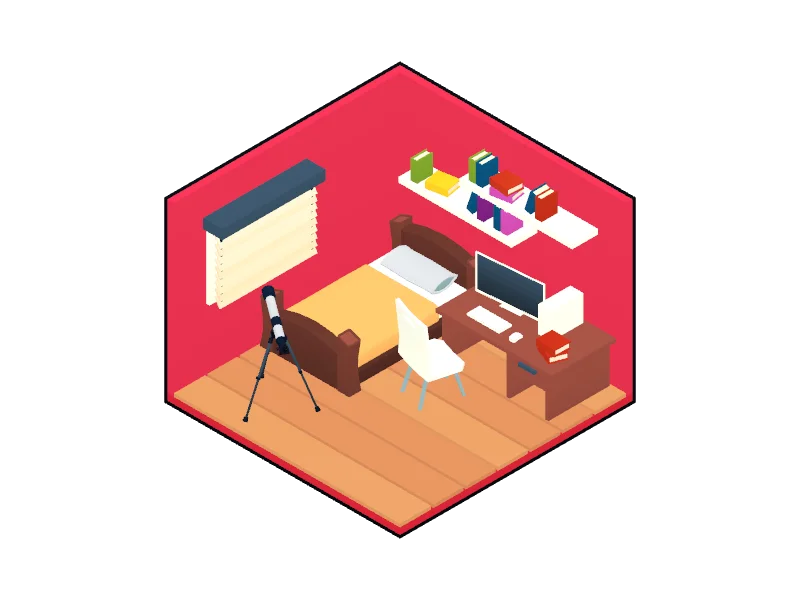
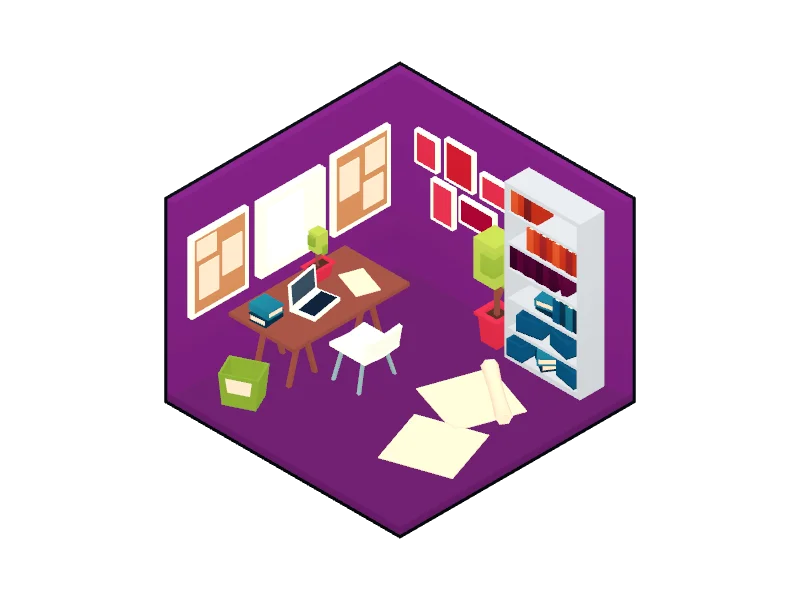
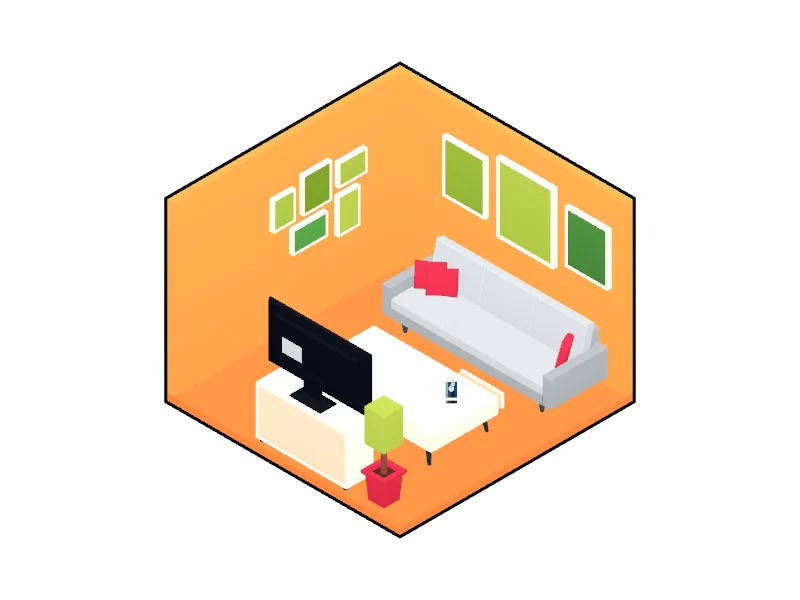
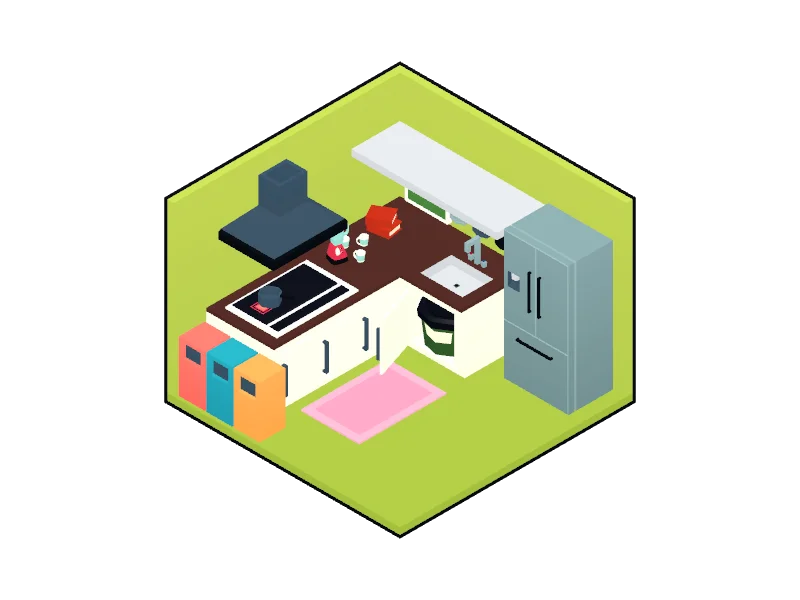
部屋の見た目(7種類の3Dの部屋)もここで選べます。
2つのブロック方式
次のアプリをブロック
選んだアプリだけ使えなくなる。ほかは自由。
次のアプリのみ使用可能
選んだアプリ以外はすべてブロック。電話や地図など必要なものだけ許可。
無料で使えるのは1モード
プレミアムではモードを最大10個まで作って使い分けられます。集中しているあいだにモード名をタップすると、別のモードへ切り替えられます(「mokuカードでロック」中は、ロック設定のないモードへは切り替えられません)。
部屋を選ぶ
書斎・オフィス・リビングなど7種類。モードごとに雰囲気を変えられます。